Konfiguracja konta pocztowego w programie Mozilla Thunderbird.
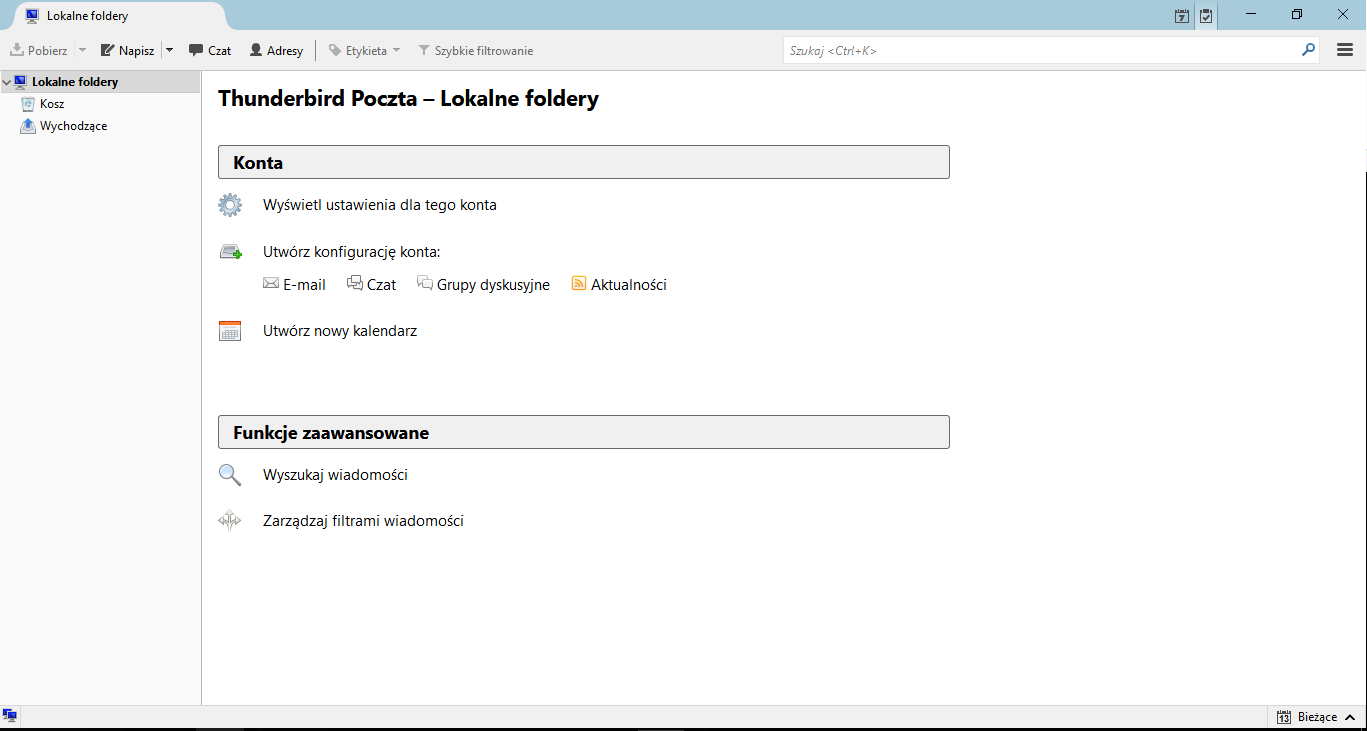
1) z górnego menu programu Thunderbird wybierz opcję NARZĘDZIA, a następnie Konfiguracja kont.

1) W oknie konfiguracji kont kliknij przycisk DODAJ KONTO

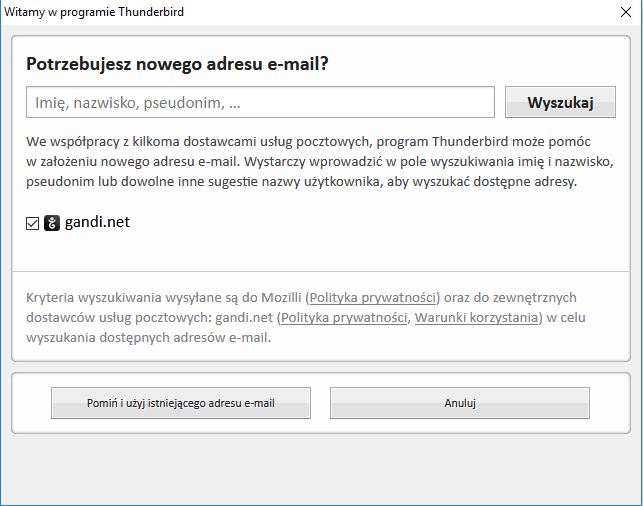
3) Zaznaczamy pole Konto pocztowe i klikamy przycisk DALEJ.

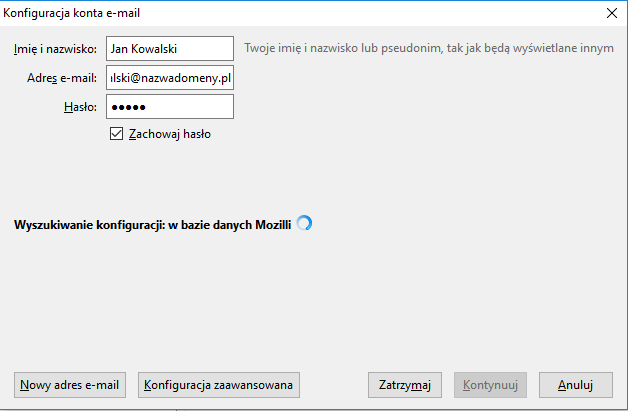
4) W kolejnym oknie wpisujemy nazwę użytkownika oraz adres email. Klikamy przycisk DALEJ.

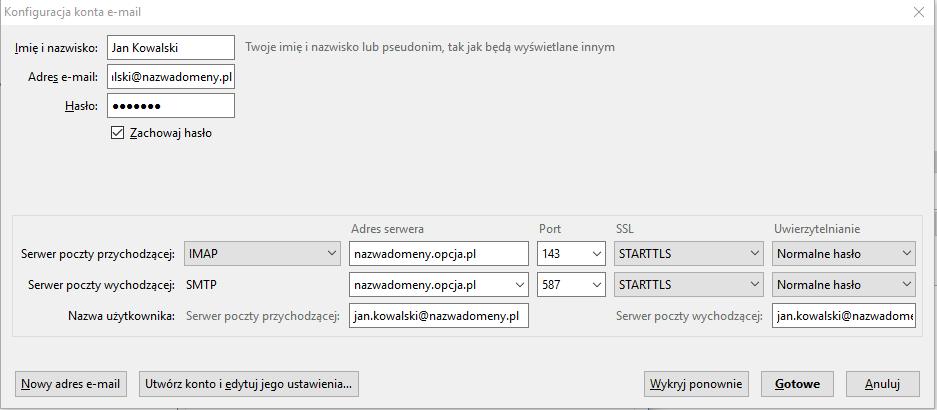
5) Następnie wybieramy typ serwera: serwer IMAP oraz wpisujemy nazwę serwera: nazwa_firmy.opcja.pl Klikamy przycisk DALEJ.

6) Następnie wpisujemy nazwę użytkownika (nazwa używana podczas łączenia z serwerem poczty przychodzącej).

7) W tym oknie wpisujemy dowolną nazwę w celu oznaczenia konta np. „konto osobiste” lub „konto prywatne”.
W kolejnym etapie wyświetlone zostanie okno podsumowania konfiguracji, na którym klikamy w przycisk ZAKOŃCZ.

8) Kolejnym krokiem jest konfiguracja serwera poczty przychodzącej. W oknie konfiguracji kont wybieramy Konfiguracja serwera. Sprawdzamy poprawność wpisanej nazwy serwera oraz użytkownika. W ustawieniach zabezpieczeń wybieramy SSL. Port ustawiamy na 993.

9) Na koniec wybieramy ustawienia Serwer poczty wychodzącej. Edytujemy zgodnie z poniższym przykładem wpisując opis, nazwę serwera, nazwę użytkownika, numer portu oraz zaznaczając SSL dla połączeń szyfrowanych. Podczas pierwszej wysyłanej wiadomości program zapyta o hasło dla serwera poczty wychodzącej. Należy wpisać hasło takie samo jak dla serwera poczty przychodzącej i zaznaczyć pole Użyj Menadżera haseł, aby zapamiętać to hasło.

To już koniec. Gratulacje!
Twoje konto pocztowe powinno teraz działać prawidłowo.